
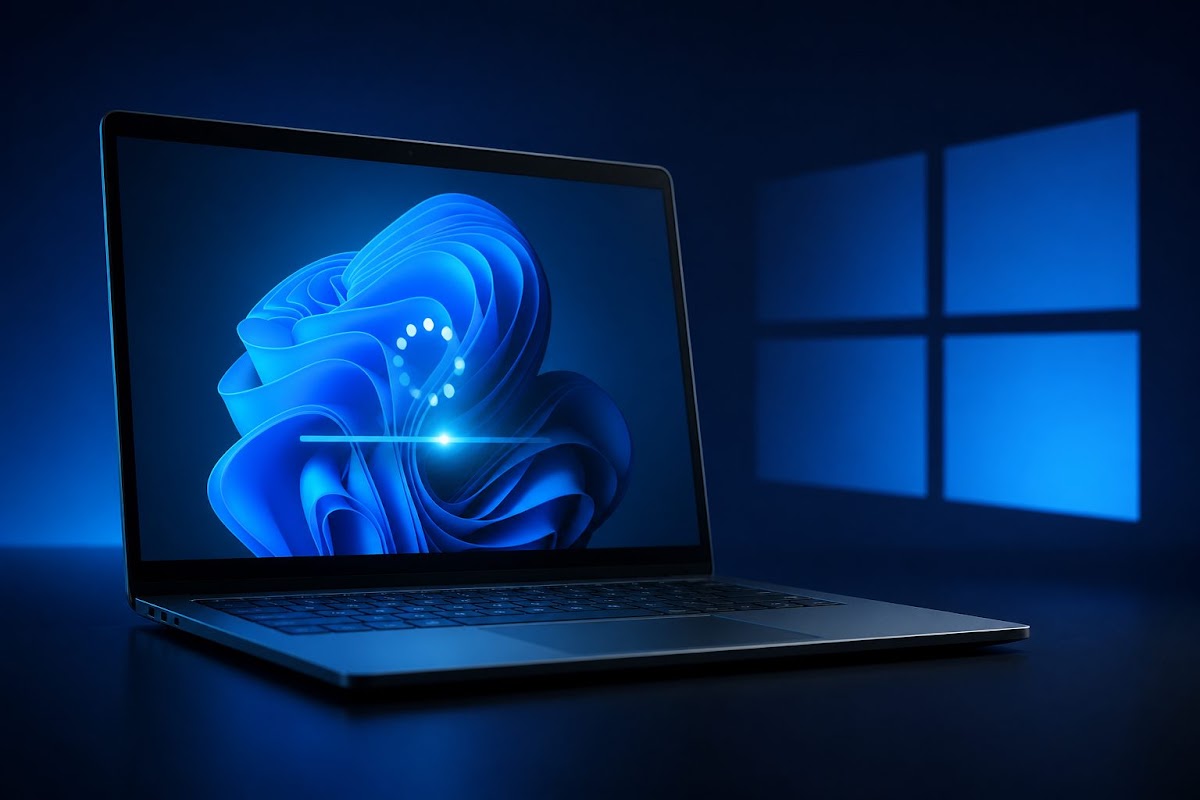
Windows 11 25H2, Microsoft’un 2026 sonbaharında geniş kullanıcı kitlesine açtığı büyük özellik güncellemesidir. “25H2” ifadesi yıl + yarıyıl anlamına gelir; yani Windows 11’in 2025 ikinci yarısı hedefli sürüm hattının olgunlaşmış, kararlı paketidir. Bu rehberde 25H2’nin ne getirdiğini, bilgisayarınıza gelip gelmediğini nasıl anlayacağınızı, güncellemeden önce nelere dikkat etmeniz gerektiğini ve sorun çıkarsa hangi adımları izlemeniz gerektiğini uzun ve net biçimde anlatıyoruz.
Windows 11 25H2 kısaca ne değiştiriyor?
25H2, Windows 10’daki “yeni Windows” hissi veren devrimsel bir sıçrama değil; daha çok güvenlik, performans, yapay zekâ entegrasyonu ve günlük kullanım pürüzlerinin giderilmesi paketidir. Öne çıkan başlıklar:
- Copilot+ PC deneyiminin genişlemesi: Uyumlu cihazlarda yerel AI görevleri, daha hızlı özetleme ve görsel arama
- Dosya Gezgini ve Ayarlar iyileştirmeleri: Daha hızlı arama, daha okunaklı ayar grupları
- Başlangıç uygulamaları ve arka plan yönetimi: Düşük donanımlı PC’lerde daha az kaynak tüketimi
- Güvenlik: TPM 2.0, Secure Boot ve Windows Hello tarafında sıkılaştırmalar
- Oyun: Auto HDR, DirectStorage ve Game Bar güncellemeleri (donanıma bağlı)
Bilgisayarınız yavaşlıyorsa sadece güncelleme yetmez; başlangıç uygulamalarını da kontrol edin: Yazılım rehberleri.
25H2 mi, 24H2 mi? Sürümünüzü nasıl kontrol edersiniz?
- Win + R →
winveryazın → Enter - Açılan pencerede “Windows 11, Sürüm 25H2” veya benzeri satırı okuyun
- Alternatif: Ayarlar → Sistem → Hakkında
24H2 kullanıyorsanız 25H2 genelde özellik güncellemesi (enablement package) olarak gelir; yani tam format atmadan, mevcut kurulumun üzerine iner. Bu, indirme boyutunu küçültür ama yine de yedek almak şarttır.
Windows 11 25H2 güncellemesi nasıl yapılır?
Yöntem 1 — Windows Update (en kolay)
- Ayarlar → Windows Update
- “Güncellemeleri denetle” deyin
- “Özellik güncellemesi Windows 11, sürüm 25H2” görününce indirin
- Yeniden başlatma isteğinde onaylayın; kurulum bitene kadar bekleyin
Yöntem 2 — Kurulum Yardımcısı
Update takılırsa Microsoft’un resmi Windows 11 Installation Assistant aracını kullanın. Resmi siteden indirin; sahte “Windows activator” sitelerinden uzak durun.
Yöntem 3 — Temiz kurulum (ileri seviye)
USB ile sıfır kurulum en temiz sonucu verir ama uygulama ve ayarları yeniden kurmanız gerekir. USB rehberi için site içi Windows kurulum yazılarına bakabilirsiniz.
Güncellemeden önce yapılması gerekenler
- Yedek: OneDrive, harici disk veya üçüncü parti yedekleme
- Boş alan: En az 20–30 GB (indirme + geçici dosya)
- Sürücüler: Ekran kartı ve yonga seti sürücülerini güncel tutun
- Lisans: Microsoft hesabınıza dijital lisans bağlı olsun (Microsoft kategorisi)
- Kritik yazılımlar: Antivirüs, VPN, sanal makine yazılımlarının 25H2 uyumluluğunu kontrol edin
Copilot ve yapay zekâ: 25H2’de ne beklemeli?
Windows 11 25H2 ile birlikte Copilot daha görünür hale geldi. Görev çubuğundan veya Win + C kısayoluyla açılabilir. Copilot metin özetler, e-posta taslağı önerir, basit otomasyon fikirleri verir. Ancak:
- İnternet bağlantısı birçok senaryoda gerekir
- Kurumsal gizlilik politikaları Copilot’u kısıtlayabilir
- Copilot+ PC donanımı olmayan cihazlarda yerel AI özellikleri sınırlı kalır
Detaylı Copilot rehberi: site içinde “Microsoft Copilot nedir” yazısına göz atın.
Performans: 25H2 sonrası PC hızlandırma
Güncelleme sonrası ilk günlerde disk indeksleme ve arama indeksi yeniden oluşur; bu normaldir. Kalıcı yavaşlık varsa:
- Başlangıç uygulamalarını kapatın
- Görsel efektleri sadeleştirin (Ayarlar → Erişilebilirlik → Görsel efektler)
- SSD kullanıyorsanız TRIM açık mı kontrol edin
- 8 GB RAM’de tarayıcı sekmelerini sınırlayın
Donanım yükseltme düşünüyorsanız SSD ve RAM genelde en iyi fiyat/performans adımıdır: Donanım.
Sık karşılaşılan sorunlar
Güncelleme % yüzde takılı: 30–60 dakika bekleyin; olmazsa güvenli mod + Windows Update sorun giderici.
Mavi ekran (BSOD): Genelde sürücü kaynaklı; ekran kartı sürücüsünü DDU ile temiz kurulum deneyin (ileri kullanıcı).
Bluetooth / Wi‑Fi gitti: Aygıt Yöneticisi’nden ağ kartı sürücüsünü kaldırıp yeniden yükleyin.
“Bu PC Windows 11’i çalıştıramaz”: TPM, Secure Boot ve CPU uyumluluğunu kontrol edin; resmi PC Sağlık Denetimi aracını kullanın.
25H2 kurmalı mısınız?
Evet, genelde: Güvenlik yamaları ve uzun vadeli destek için büyük sürüme geçmek mantıklıdır.
Bekleyin: Kritik iş istasyonu, eski yazıcı/sürücü bağımlılığı veya oyun turnuvası haftası gibi “downtime kabul edilemez” dönemlerde birkaç hafta beklemek akıllıca olabilir.
Sık sorulanlar
25H2 ücretsiz mi?
Evet, mevcut Windows 11 lisansınız kapsamında.
Windows 10’dan direkt 25H2’ye geçilir mi?
Önce Windows 11 uyumluluğu gerekir; uyumlu değilse donanım yükseltme veya Windows 10 destek sonu planı devreye girer.
Oyun performansı düşer mi?
Çoğu kullanıcı fark etmez; nadiren sürücü uyumsuzluğu olur, güncelleme sonrası GPU sürücüsü şart.
Sonuç
Windows 11 25H2; Copilot entegrasyonu, güvenlik, Dosya Gezgini ve performans iyileştirmeleriyle 2026’nın önemli masaüstü güncellemelerinden biri. Yedek alıp Windows Update üzerinden kurun, ilk günlerde indeksleme sürecine sabır gösterin, sorun olursa sürücü ve boş alan kontrolüyle ilerleyin.
İlgili: Yazılım kategorisi · Microsoft