
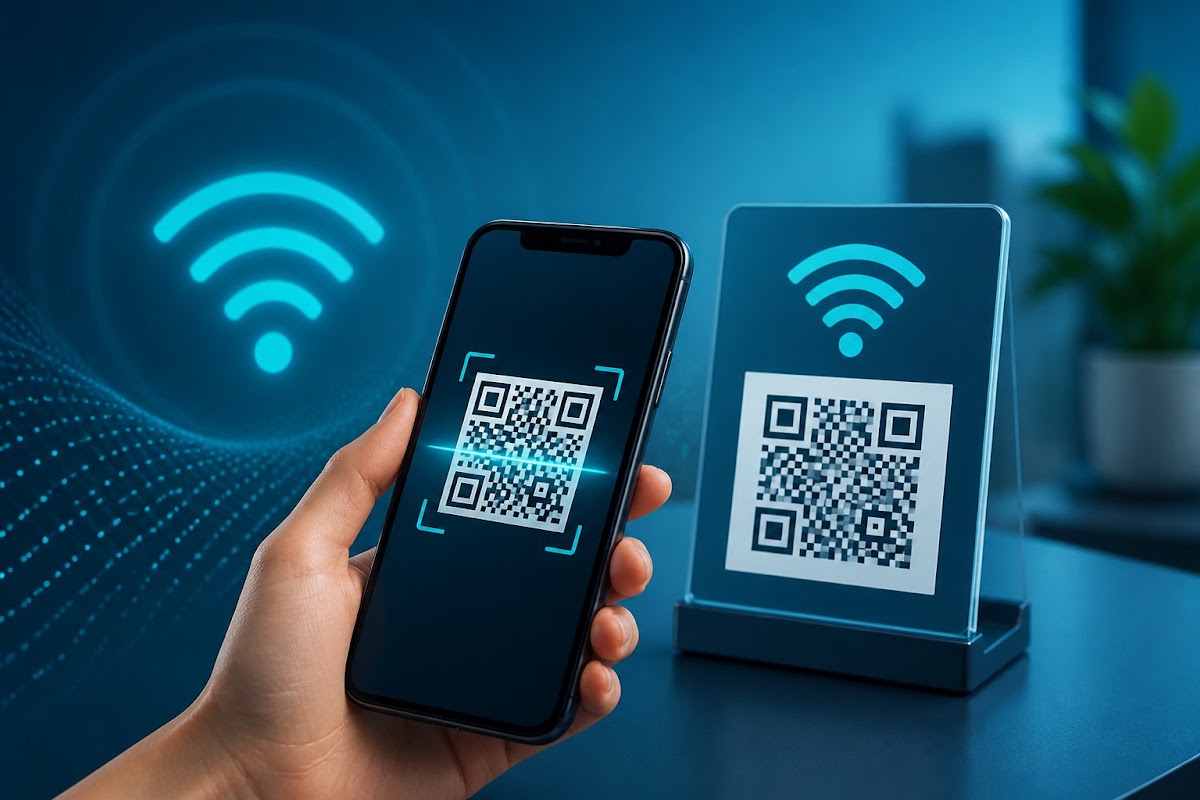
QR kod ile Wi-Fi paylaşma misafir ağına şifre söylemeden bağlantı sağlar. Android ve iPhone'da yerleşik veya uygulama ile QR oluşturma ve okuma mümkün. Bu rehberde adım adım paylaşım, güvenlik ve sık sorunları anlatıyoruz.
Android'de Wi-Fi QR oluşturma
Android 10+ (çoğu cihaz):
- Ayarlar → Ağ ve İnternet → Wi-Fi
- Bağlı ağa dokunun → Paylaş / QR kod simgesi
- Kilit ekranı veya parmak izi doğrulama
- QR kodu misafire gösterin veya ekran görüntüsü (güvenlik riski — dikkat)
Samsung: Ayarlar → Bağlantılar → Wi-Fi → bağlı ağ → QR. Xiaomi/Huawei benzer menü.
Android'de QR ile bağlanma
- Ayarlar → Wi-Fi → ağ ekle veya QR tarayıcı
- Kamera uygulaması QR'ı okuyabilir (model bazlı)
- Google Lens veya "Wi-Fi QR Scanner" uygulamaları
- Tarama sonrası "Bu ağa bağlan" onayı
iPhone'da Wi-Fi paylaşma
iOS 18+ yakın cihaz paylaşımı:
- Her iki cihaz Bluetooth ve Wi-Fi açık, yakın mesafe
- Paylaşmak istediğiniz ağa iPhone bağlı olsun
- Diğer iPhone/iPad "Wi-Fi ağına katıl" bildirimi alır (Apple ID rehberi)
- QR yerine Apple ekosistem paylaşımı — Android'e doğrudan QR yok
iPhone'dan Android'e QR için üçüncü parti uygulama veya router etiketi kullanın.
Router üzerinden QR
Modern modemler (TP-Link, Asus, Fiber kutusu) yönetim panelinde misafir ağı QR basar. Etiketi eve yapıştırın; şifre görünmez kalır. Misafir ağı ana ağdan izole — güvenlik artar.
Güvenlik uyarıları
- QR ekran görüntüsü paylaşmayın (herkes bağlanır)
- Ev ana ağı yerine misafir SSID kullanın
- QR okuyucu uygulamalarına güvenilir mağazadan indirin
- Kafe QR'ları sahte olabilir — ortak ağ riski
Ev Wi-Fi sorunları: Wi-Fi rehberi
Sık sorulanlar
QR çalışmıyor?
Kamera odak, ekran parlaklığı, eski Android sürümü — manuel SSID/şifre.
WPA3 ağ?
Eski telefon WPA3 desteklemeyebilir; router uyumluluk modu.
Sonuç
Wi-Fi QR paylaşımı pratik; Android yerleşik, iPhone yakın paylaşım veya router QR. Misafir ağı ve QR güvenliği unutulmamalı.
İlgili: İnternet yavaş · Telefon