
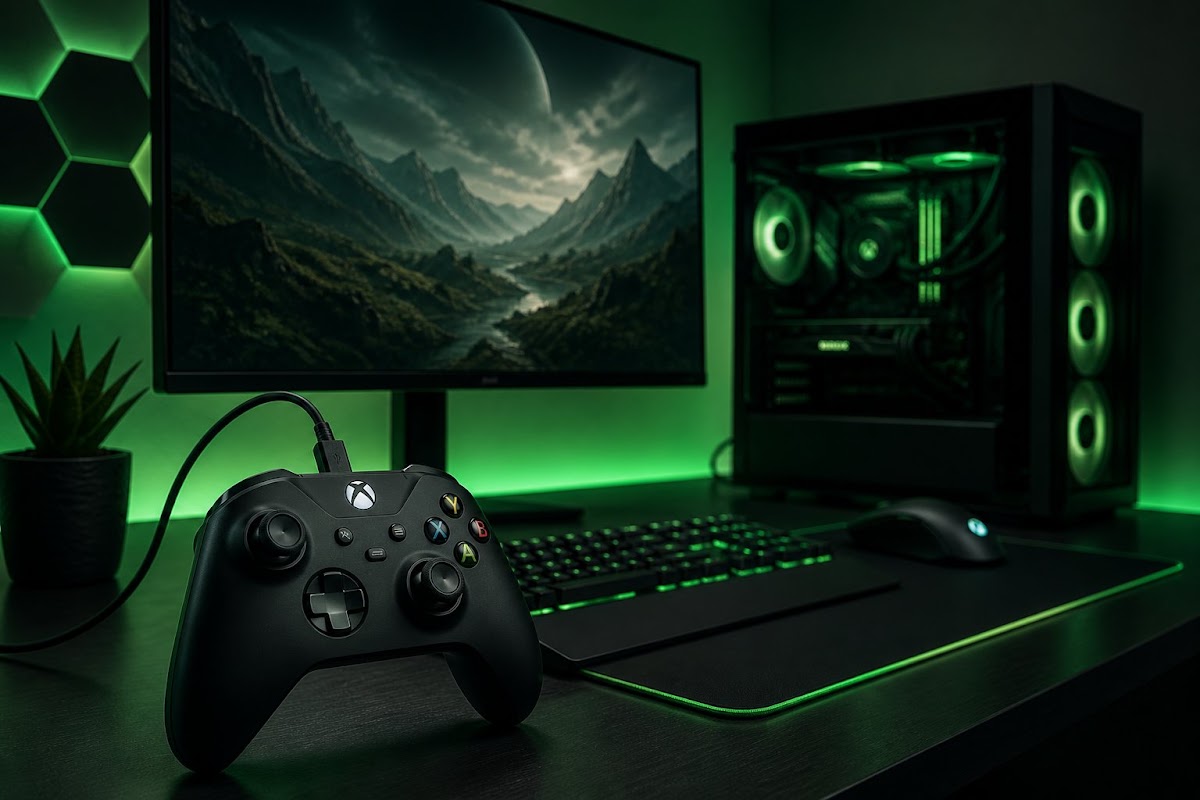
Oyun kolu PC'ye bağlama Xbox ve PlayStation controller ile Steam, Game Pass ve Epic oyunlarında rahat oynamanızı sağlar. 2026'da Windows 11 çoğu kolu otomatik tanır; bu rehberde Xbox Series, PS5 DualSense ve kablosuz bağlantı adımlarını anlatıyoruz.
Xbox kolu (en kolay)
Microsoft ekosistemi Windows ile doğal entegre:
- USB-C / micro USB kablo ile tak — anında çalışır
- Kablosuz: Xbox Wireless Adapter veya Bluetooth (Series S|X, One S)
- Win + G → Game Bar → controller görünür
- Steam → Ayarlar → Controller → Xbox desteği açık
Pil bitince kablo ile oynarken şarj olur.
PlayStation DualSense / DualShock 4
Resmi destek sınırlı ama Steam ve DS4Windows ile mükemmel çalışır:
- USB: DualSense takın; Steam Big Picture tanır
- Bluetooth: Ayarlar → Bluetooth → ekle (Share+PS tuşu)
- DS4Windows: Epic/EA gibi Steam dışı launcher için — ds4-windows.com
- Steam'de PlayStation yapılandırması → DualSense desteği
DualSense dokunsal geri bildirim PC'de oyun destekliyse çalışır (sınırlı oyun listesi).
Hangi kolu almalı?
- Xbox: PC uyumluluk şampiyonu, Game Pass
- DualSense: Ergonomi, adaptive trigger (destekleyen PC oyunları)
- Switch Pro: Bluetooth; bazı oyunlarda tuş eşleme gerekir
- Üçüncü parti: 8BitDo, Razer — Steam Input ile eşle
Oyun içi ve Steam Input
Steam → Oyun → Özellikler → Controller → Steam Input etkin. Tuş remapping, gyro, touchpad (DualSense) özelleştirilir. Xbox Game Pass PC oyunları çoğunlukla Xbox layout kullanır.
Sık sorunlar
Bluetooth kopuyor: Adaptör kalitesi; USB extension ile adaptör monitöre yakın.
İki kol takılı çakışma: Player 1/2 slot Steam'de ayırın.
PS kolu Xbox oyununda ters tuş: Steam Input veya oyun içi remapping.
Sık sorulanlar
Emülatör yasal mı?
Kendi oyununuz için evet; DS4Windows sürücü katmanıdır.
Flight stick / direksiyon?
Ayrı sürücü; sim oyunları için özel rehber gerekir.
Sonuç
PC'de Xbox kolu tak-çalıştır; PlayStation için Steam + DS4Windows. Kablosuz için kaliteli Bluetooth veya Xbox adaptör tercih edin.