
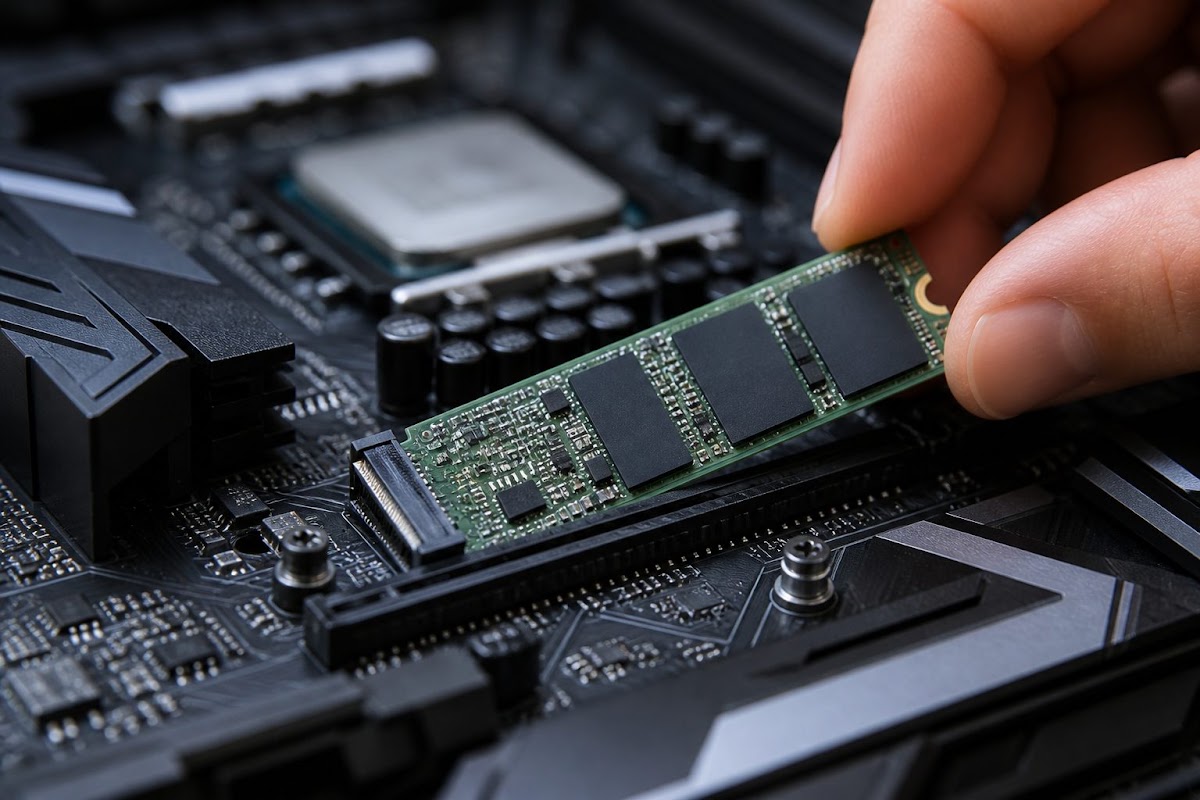
M.2 NVMe SSD, 2026’da bilgisayarı hızlandırmanın en etkili yollarından biri. Windows açılışı, oyun yükleme ve program tepkisi HDD’ye kıyasla dramatik fark yaratır. “SSD mi HDD mi?” sorusunun cevabı net: SSD. Peki M.2 NVMe nedir, hangi yuvaya takılır, BIOS’ta ne yapılır? Bu rehberde satın almadan kuruluma, veri taşımadan hata gidermeye kadar her adımı anlatıyoruz.
Temel karşılaştırma: SSD vs HDD rehberi site içinde mevcut.
M.2, NVMe, SATA — fark ne?
- M.2: Küçük form faktörü; anakart üzerindeki yuva şekli
- NVMe: PCIe hattı üzerinden çalışan protokol; SATA SSD’den çok daha hızlı
- SATA M.2: M.2 gövdede ama SATA hızında (daha yavaş); etikette “SATA” yazar
- 2.5" SATA SSD: Klasik kablo ile; eski sistemlerde yaygın
Alırken kutuda NVMe PCIe Gen4/Gen5 ibaresini kontrol edin. “M.2 SSD” yazıp SATA olan modeller karışıklık yaratır.
Alırken nelere bakılır?
- Kapasite: 2026’da 1 TB fiyat/performans tatlı noktası; oyun + Windows için minimum 500 GB
- DRAM önbellek: Uzun ömür ve sürekli yazma için tercih edilir
- TBW / garanti: Üretici yazma limiti ve yıl garantisi
- PCIe Gen4 vs Gen5: Gen5 daha hızlı ama anakart desteklemeli; Gen4 çoğu kullanıcı için yeter
- Soğutucu: Bazı SSD’lerde ince heat sink gelir; laptop’ta yükseklik önemli
Anakart uyumluluğu
Kurulumdan önce:
- Anakart kılavuzunda M.2 yuva sayısı ve hangi PCIe hattına bağlı olduğunu okuyun
- Bazı yuvalar SATA + NVMe paylaşır; biri doluysa diğeri devre dışı kalabilir
- 2280 boyut (22 mm x 80 mm) en yaygın; 2230/2242 laptop’ta görülür
- PCIe Gen5 yuvası Gen4 diski geriye uyumlu çalıştırır (genelde)
Gerekli malzemeler
- M.2 NVMe SSD
- Phillips tornavida (M2 vidası çoğu anakartta hazır gelir)
- Antistatik önlem (topraklanmış yüzey, bileklik opsiyonel)
- Windows kurulum USB’si (sistem diski yapacaksanız)
- Veri klonlama yazılımı veya ikinci SATA/USB adaptör (eski diski taşımak için)
Masaüstü PC’ye M.2 SSD takma — adım adım
- PC’yi kapatın, kabloyu çekin
- Kasa yan panelini açın
- M.2 yuvasını bulun (genelde GPU altında veya anakart ortasında)
- M.2 vidası yuvasını SSD boyutuna göre (2280) ayarlayın
- SSD’yi 30 derece açı ile yuvaya oturtun, hafifçe bastırıp düzleştirin
- Vidayı sıkın — aşırı güç uygulamayın
- Kapağı kapatın, güç verin
Laptop’a M.2 takma
Model modele değişir; genel akış:
- Pil ve güç kablosu çıkar
- Arka kapak vidaları (YouTube / servis kılavuzu önerilir)
- M.2 yuvasına aynı masaüstü mantığıyla tak
- Kapağı kapat, BIOS’a gir
Garanti kapsamında açılım riski için üretici koşullarına bakın.
BIOS / UEFI ayarları
- Açılışta Del / F2 / F12 ile BIOS’a girin
- SSD listede görünmüyorsa SATA modu / RAID ayarını kontrol edin (NVMe için genelde özel ayar gerekmez)
- Boot sırası: Yeni SSD sistem diski olacaksa birinci sıraya alın
- Secure Boot açık kalabilir (Windows 11 için)
Windows kurulumu veya klonlama
Sıfır Windows kurulumu
- USB kurulum medyası hazırlayın
- BIOS’tan USB’den önyükleme
- Kurulumda yeni SSD’yi seçin, GPT + UEFI format
Eski diski klonlama
Samsung Data Migration, Macrium Reflect, Acronis gibi araçlarla HDD/SSD → yeni NVMe kopyalanabilir. Klon sonrası eski diski depolama olarak bırakın veya sökün.
Disk Yönetimi’nde görünmüyorsa
- Win + X → Disk Yönetimi: “Ayrılmamış” alan varsa birim oluştur + format NTFS
- BIOS’ta görünüp Windows’ta yoksa sürücü veya disk başlatma gerekir
- Hiçbir yerde yoksa yuva, vida veya uyumsuzluk — tekrar takın
Performans beklentisi
NVMe SSD ile:
- Windows açılışı 15–30 saniye bandına inebilir
- Oyun yükleme süreleri belirgin kısalır
- DirectStorage destekleyen oyunlarda ek fayda: Oyun
Benchmark (CrystalDiskMark) ile okuma/yazma hızını doğrulayın; düşükse PCIe x4 hattında mı kontrol edin.
Sık hatalar
SSD takılı ama boot etmiyor: Boot sırası yanlış veya eski disk öncelikli.
Isınma / throttle: Heat sink takın, kasa hava akışını iyileştirin.
İki M.2 takınca SATA portu kapandı: Kılavuza bakın; hangi portların devre dışı kaldığını öğrenin.
Sık sorulanlar
NVMe ile SATA M.2 aynı yuvaya girer mi?
Fiziksel olarak çoğu yuva aynı; protokol anakart desteğine bağlı.
Eski PC’ye takılır mı?
M.2 yuvası yoksa 2.5" SATA SSD + kablo alternatif.
1 TB mı 2 TB mı?
Oyun kütüphanesi büyükse 2 TB; ofis + tarayıcı için 1 TB yeter.
Sonuç
M.2 NVMe SSD kurulumu orta seviye DIY işidir; doğru model, uyumlu yuva ve BIOS boot ayarı ile bir öğleden sonra içinde bitebilir. Satın almadan anakart kılavuzunu okuyun, kurulum sonrası klon veya temiz Windows seçin, RAM ile birlikte en hissedilir hız yükseltmesini alın.
İlgili: Donanım kategorisi · Yazılım